一卡通微打安装说明
一、 安装USB口转接COM设备的安装
1、 “USB口转接COM设备”以下简称“转接设备”。
2、 确保“转接设备”与你的计算机正常联接。
3、 安装“转接设备”随盘所带的驱动,如正常安装在Windows系统的“设备管理器”中会有如下显示:
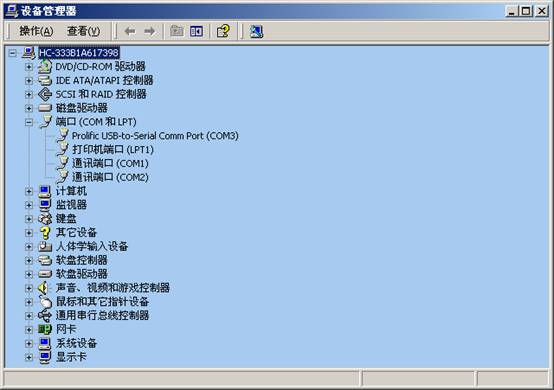
如果没有,可尝试重新插拔“转接设备”。图中的“COM3”字样说明你转接后的COM口为
COM3口。这个可能因不同的计算机面不同,同时请记住这个,下面的安中要用的到。
二、 安装一卡通微打打印机
1、 下载“一卡通微打打印机”驱动:Hpdrive.rar,并解压到你的硬盘。
2、 确保“一卡通微打打印机”与你的计算机正常联接。
3、 安装驱动:
打开你的“控制面板”—》“打印机”—》“添加打印机”如下:
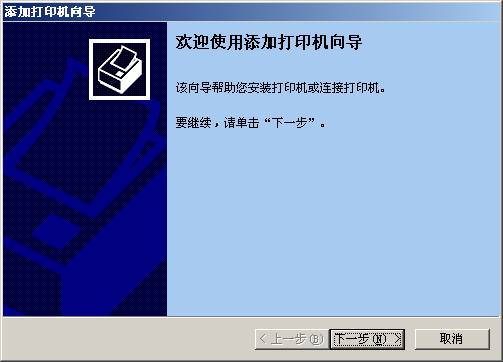
点击“下一步”,如下:
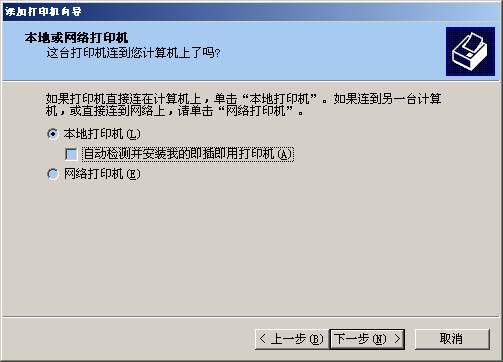
注意:请去掉“自动检测度安装我的即插即用打印机”的复选项。
点击破下一步:
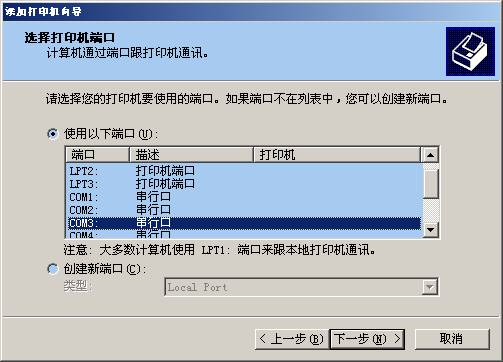
在此选择打印机的端口,请选择“转接设备”转接后形成的COM口,在我们的说明中是COM3。下一步:
 点击“从磁盘安装”:
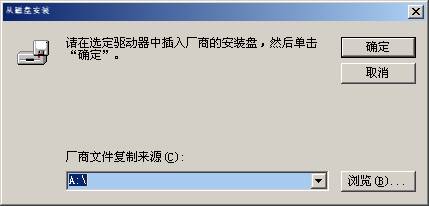
点“浏览”,选择打印机驱动所在目录。后点击“确定”。
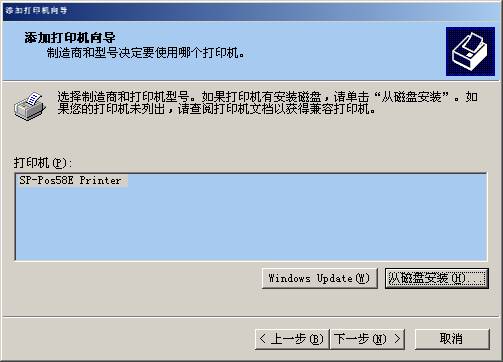
点击“下一步”
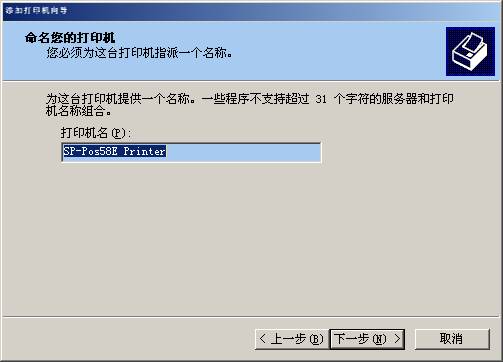
点击“下一步”:
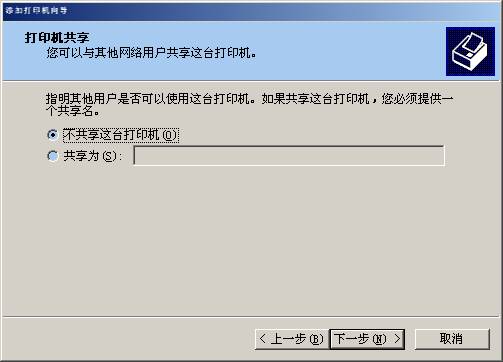
点击“下一步”:
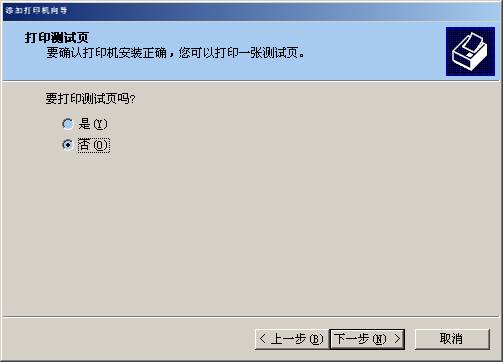
点击“下一步”:
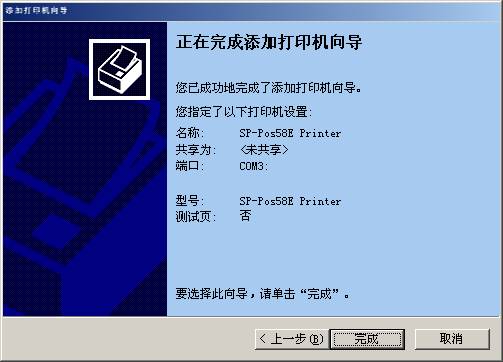
三、 开通一卡通微打功能
请与我们电话联系。